Trong thế giới máy tính, không phải lúc nào bạn cũng cần một chiếc PC đắt tiền mới có thể trải nghiệm mượt mà. Thực tế, hiệu năng của máy tính phụ thuộc chủ yếu vào cách bạn kết hợp và nâng cấp các linh kiện bên trong. Nhưng đâu là những linh kiện thực sự quan trọng, quyết định tốc độ và trải nghiệm của bạn? Và khi nâng cấp, nên ưu tiên thay đổi bộ phận nào để “máy chạy nhanh hơn”? Bài viết này sẽ đi sâu vào từng linh kiện, phân tích chức năng, và hướng dẫn bạn cách tối ưu hóa PC của mình.
1. Bộ vi xử lý (CPU) – Trái tim của máy tính
CPU được ví như “bộ não” của PC. Nó xử lý tất cả các lệnh từ hệ điều hành và phần mềm, quyết định tốc độ thực thi các tác vụ. Một CPU mạnh mẽ sẽ giúp máy tính khởi động nhanh hơn, chạy phần mềm mượt mà và xử lý đa nhiệm hiệu quả.
Các yếu tố quan trọng của CPU
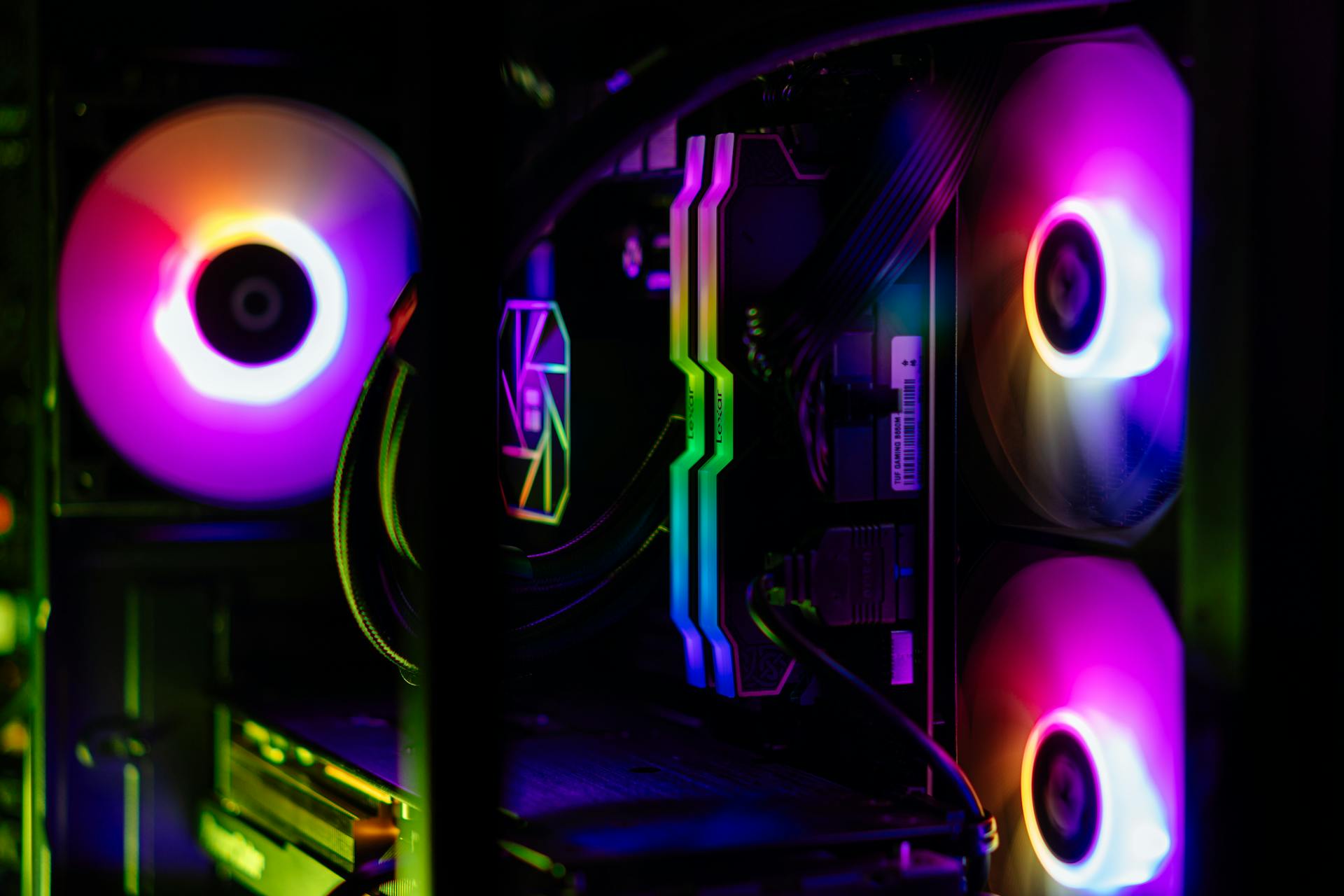
- Số lõi (Core) và luồng (Thread): Nhiều lõi và luồng giúp CPU xử lý đa nhiệm tốt hơn. Ví dụ, chơi game hay dựng video sẽ cần ít nhất 6 lõi/12 luồng trở lên.
- Tốc độ xung nhịp (Clock Speed): Đơn vị GHz. Tốc độ càng cao, CPU xử lý lệnh càng nhanh, nhưng điều này còn phụ thuộc vào kiến trúc của CPU.
- Kiến trúc và thế hệ CPU: CPU đời mới thường tiết kiệm điện, hiệu năng cao hơn và hỗ trợ các công nghệ mới.
Khi nào nên nâng cấp CPU
- Máy tính chạy chậm khi mở nhiều ứng dụng cùng lúc.
- Dựng video, render 3D hay làm các công việc nặng về CPU mà máy hiện tại “kẹt cứng”.
- CPU hiện tại đã quá cũ, không tương thích với phần mềm hoặc hệ điều hành mới.
Lưu ý: Nâng cấp CPU thường đi kèm với việc nâng cấp bo mạch chủ (Mainboard), bởi socket của CPU và bo mạch phải tương thích.
2. Bộ nhớ RAM – Dung lượng và tốc độ
RAM là bộ nhớ tạm thời, giúp CPU truy cập dữ liệu nhanh mà không cần phải đọc từ ổ cứng chậm hơn. RAM quyết định khả năng đa nhiệm và tốc độ mở ứng dụng.
Các yếu tố quan trọng của RAM
- Dung lượng (GB): 8GB là đủ cho văn phòng và học tập, 16GB trở lên lý tưởng cho game và thiết kế đồ họa, còn 32GB+ sẽ phục vụ các tác vụ nặng như dựng phim 4K.
- Tốc độ (MHz): RAM nhanh giúp CPU lấy dữ liệu nhanh hơn, ảnh hưởng trực tiếp đến hiệu năng.
- Loại RAM: DDR4, DDR5… DDR5 mới hơn và nhanh hơn nhưng giá cao hơn, cần bo mạch hỗ trợ.
Khi nào nên nâng cấp RAM
- Máy hay bị treo hoặc chậm khi mở nhiều tab trình duyệt.
- Chạy các phần mềm nặng như Photoshop, Premiere, AutoCAD.
- Muốn nâng cấp lâu dài, chuẩn bị cho các phần mềm mới.
Tip nhỏ: RAM càng nhiều, máy càng mượt trong đa nhiệm, nhưng nếu RAM dư thừa mà CPU yếu, hiệu năng tổng thể vẫn bị hạn chế.
3. Ổ cứng SSD – “Tăng tốc” máy tính ngay lập tức
Nếu CPU là não, RAM là bộ nhớ tạm, thì SSD là “đường cao tốc” giúp dữ liệu di chuyển cực nhanh. Một ổ SSD sẽ cải thiện đáng kể tốc độ khởi động hệ điều hành, mở ứng dụng và load game.
So sánh HDD và SSD
- HDD: Chậm, cơ học, dễ hỏng, nhưng dung lượng lớn và giá rẻ.
- SSD: Nhanh, bền, tiêu thụ điện ít, nhưng giá cao hơn. Đặc biệt, NVMe SSD còn nhanh hơn SATA SSD gấp nhiều lần.
Khi nào nên nâng cấp SSD
- Máy khởi động chậm hoặc mở phần mềm nặng lâu.
- Game load lâu, lướt web nhiều tab bị lag.
- Muốn trải nghiệm máy tính mượt mà, gần như “khởi động tức thì”.
Gợi ý: Nâng cấp từ HDD sang SSD sẽ là cải thiện hiệu năng thấy rõ nhất mà chi phí không quá cao.
4. Card đồ họa (GPU) – Cho game và đồ họa
GPU chuyên xử lý đồ họa, video và hình ảnh 3D. Với người dùng học tập và văn phòng, GPU tích hợp có thể đủ. Nhưng với gamer, designer hay dựng video, card rời là bắt buộc.
Các yếu tố quan trọng của GPU
- VRAM: Bộ nhớ của card đồ họa. 4GB đủ cho game Full HD, 6–8GB cho 2K, 10–12GB cho 4K và dựng video nặng.
- Tốc độ xử lý (Core, CUDA/Stream Processors): Xử lý hình ảnh nhanh hay chậm, quan trọng khi render hay chơi game nặng.
- Hỗ trợ ray tracing, AI: Các công nghệ mới giúp hình ảnh đẹp hơn và tối ưu hiệu năng.
Khi nào nên nâng cấp GPU
- Game lag hoặc không thể chơi ở mức đồ họa mong muốn.
- Dựng video, render 3D lâu và kém mượt.
- Muốn trải nghiệm hình ảnh đẹp hơn, VR hay AI rendering.
Lưu ý: GPU mạnh nhưng CPU yếu vẫn bị “nghẽn cổ chai”, nên cân bằng giữa CPU và GPU khi nâng cấp.
5. Bo mạch chủ (Mainboard) – Nền tảng kết nối linh kiện
Mainboard là trung tâm kết nối CPU, RAM, GPU, SSD, giúp tất cả hoạt động cùng nhau. Chọn mainboard tốt giúp nâng cấp dễ dàng trong tương lai.
Những điều cần chú ý
- Socket CPU: Phải tương thích với CPU bạn chọn.
- Khe RAM, PCIe: Hỗ trợ số lượng và tốc độ bạn muốn.
- Chipset: Quyết định các tính năng nâng cao, ép xung, hỗ trợ NVMe hay USB 3.2.
Khi nào nên nâng cấp Mainboard
- CPU mới không tương thích với mainboard cũ.
- Muốn nâng cấp RAM hoặc GPU nhưng mainboard hạn chế khe cắm.
- Nâng cấp các công nghệ mới như PCIe 4.0/5.0, Wi-Fi 6, Thunderbolt.
6. Nguồn (PSU) – Đảm bảo năng lượng ổn định
Nguồn cung cấp điện cho toàn bộ hệ thống. PSU chất lượng kém có thể gây treo máy, sập nguồn hoặc thậm chí hư hỏng linh kiện.
Các tiêu chí chọn PSU
- Công suất (Watt): Phải đủ cho toàn bộ linh kiện. Thường nên dư 20–30% để nâng cấp sau này.
- Hiệu suất (Efficiency): 80 Plus Bronze, Silver, Gold… giúp tiết kiệm điện và giảm nhiệt.
- Chất lượng linh kiện: Nguồn tốt tuổi thọ cao, ổn định điện áp.
Khi nào nên nâng cấp PSU
- Thêm GPU mạnh hoặc CPU mới vượt quá công suất nguồn cũ.
- PSU cũ hay bị nóng, kêu, hoặc máy treo khi tải nặng.
- Muốn nâng cấp hệ thống lâu dài, tránh hỏng linh kiện do điện không ổn định.
7. Hệ thống tản nhiệt – Giữ máy mát, giữ hiệu năng
Nhiệt độ cao làm CPU và GPU giảm hiệu năng, thậm chí gây treo máy. Hệ thống tản nhiệt tốt giúp máy chạy ổn định lâu dài.
Lựa chọn tản nhiệt
- Quạt khí (Air Cooling): Giá rẻ, dễ lắp, hiệu quả cho CPU tầm trung.
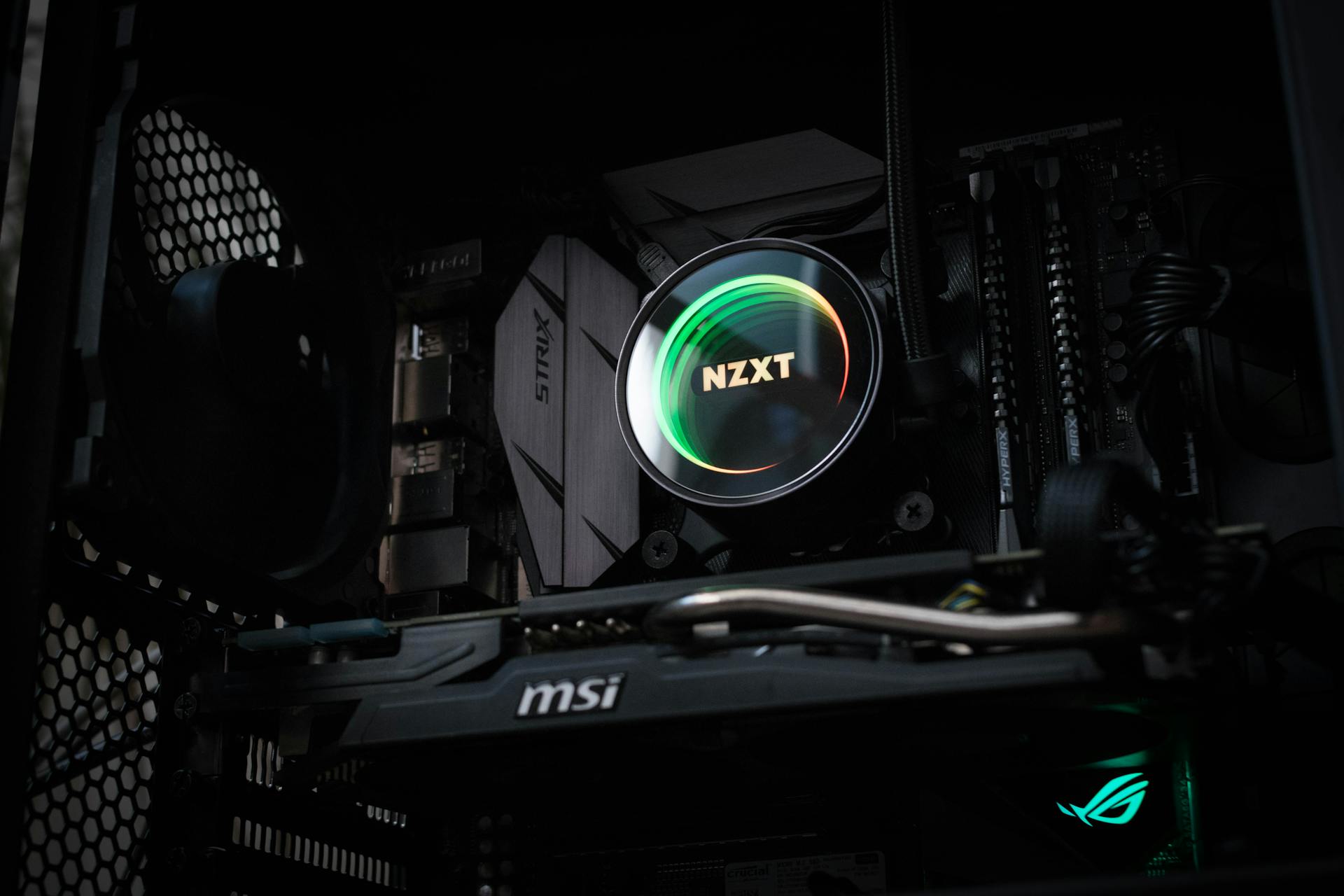
- Tản nhiệt nước (Water Cooling): Hiệu quả cao, ít tiếng ồn, thích hợp CPU mạnh hoặc ép xung.
- Tản nhiệt case: Quạt case giúp luồng khí lưu thông, giảm nhiệt toàn bộ hệ thống.
Khi nào nên nâng cấp tản nhiệt
- CPU hoặc GPU chạy lâu bị nóng.
- Muốn ép xung tăng hiệu năng.
- Hệ thống cũ ồn, không hiệu quả.
8. Ổ cứng dự phòng & bộ nhớ ngoài – Lưu trữ dài hạn
Ngoài SSD chính, bạn có thể cần HDD hoặc SSD phụ để lưu dữ liệu lớn. Điều này không trực tiếp tăng tốc độ máy, nhưng giúp dữ liệu tổ chức tốt, giảm tải cho ổ hệ điều hành.
- HDD dung lượng lớn: Lưu phim, game, dữ liệu nặng.
- SSD phụ: Lưu game, ứng dụng nặng để truy cập nhanh.
- Ổ cứng ngoài/NAS: Sao lưu dữ liệu quan trọng.
9. Tổng kết: Nâng cấp linh kiện nào trước?
Nếu bạn muốn máy chạy nhanh hơn ngay lập tức, thứ tự ưu tiên nâng cấp thường là:
- SSD – cải thiện tốc độ khởi động và mở ứng dụng nhanh nhất.
- RAM – tăng đa nhiệm, mở nhiều phần mềm không giật lag.
- CPU – nếu máy yếu và thường xuyên xử lý tác vụ nặng.
- GPU – nếu bạn chơi game, dựng video hoặc làm đồ họa 3D.
- PSU + Tản nhiệt – đảm bảo an toàn khi nâng cấp CPU/GPU mạnh hơn.
- Mainboard – nâng cấp khi CPU/RAM/GPU mới không tương thích.
Mẹo nhỏ: Khi nâng cấp, hãy cân nhắc tổng thể hệ thống. Một CPU mạnh nhưng RAM thấp hoặc SSD cũ vẫn khiến máy chậm. Sự cân bằng mới là chìa khóa.
10. Lời kết
Hiểu rõ linh kiện PC quan trọng và cách chúng ảnh hưởng đến hiệu năng sẽ giúp bạn nâng cấp thông minh, không lãng phí tiền bạc. Đôi khi chỉ một nâng cấp nhỏ như chuyển từ HDD sang SSD hay tăng RAM cũng tạo ra sự khác biệt rõ rệt. Và quan trọng nhất, hãy cân nhắc nhu cầu thực tế: học tập, văn phòng, chơi game hay làm đồ họa để lựa chọn linh kiện phù hợp. Khi bạn nắm vững nguyên lý này, việc xây dựng một chiếc PC mạnh mẽ, bền bỉ và phù hợp nhu cầu không còn là điều quá khó.